Aplikasi Safe Exam Browser merupakan sebuah browser yang digunakan untuk keperluan dalam melaksanakan ujian secara daring atau online yang dapat mengakses web dengan tampilan layar penuh. Pengembang program pendidikan dan referensi ini adalah ETH Zurich dan pengembangan pendidikan dan teknologi (LET) baik untuk penggunaan desktop maupun seluler.
Ujian secara online atau Computerized Based Test (CBT) dengan menggunakan aplikasi Safe Exam Browser (SEB) untuk mengatur lingkungan ujian yang aman, Pasalnya aplikasi pendidikan ini menawarkan konfigurasi individu per ujian yang dilindungi oleh enkripsi yang kuat terhadap segala bentuk manipulasi. sehingga pada saat ujian peserta hanya dapat mengakses soal ujian, aplikasi dan sumber tertentu yang diijinkan. Penggunaan SEB akan lebih optimal apabila digunakan bersama-sama dengan aplikasi seperti Google Meet dan Zoom.
Aplikasi bernama Safe Exam Browser ini memberikan jaminan keamanan dalam penyelenggaraan ujian atau tes yang dilakukan secara online, Pada dasarnya aplikasi ini digunakan pada client untuk mengakses web ujian secara onine. Karena jika menggunakan Browser langsung seperti “Mozila Firefox” dan “Google Chrom” tampilan layar tidak bisa penuh, Namun dengan menggunakan aplikasi SEB, tampilan layar pada perangkat dapat tampil secara penuh dan terkunci. Selain itu juga siswa/peserta ujian tidak bisa membuka atau keluar dari aplikasi sesuka hati, karena untuk exit dari aplikasi SEB umumnya telah diatur dengan menggunakan password di file konfigurasi .seb dari masing-masing instansi yang mengadakan ujian.
Table of Contents
- Fitur Aplikasi SEB untuk Window
- Fitur dan Tombol SEB yang Dinonaktifkan di Windows
- Fitur dan Tombol SEB yang Dinonaktifkan di macOS
- Kebutuhan Spesifikasi Aplikasi SEB
- Instalasi Aplikasi Safe Exam Browser (SEB)
- Memulai Ujian dengan Konfigurasi File .seb Safe Exam Browser (SEB)
Fitur Aplikasi SEB untuk Window
Aplikasi SEB mencegah beberapa Fitur yang ada di sistem operasi perangkat window secara default, yang diantaranya:
- Menonaktifkan beberapa fungsi tombol shortcut windows termasuk Ctrl+Alt+Del
- Menonaktifkan akses pada fungsi Task Manager
- Menonaktifkan akses pada fungsi Menu utama windows
- Menonaktifkan akses pada fungsi Print Screen
Fitur dan Tombol SEB yang Dinonaktifkan di Windows
Kombinasi Tombol
Kombinasi Tombol yang dinonaktifkan ketika menjalankan aplikasi Safe Exam Browser (SEB) diantaranya: Esc, Ctrl-esc, Ctrl-Shift-esc, Alt-esc, Alt-tab, Win-tab, Alt+F4, Alt+mousewheel, Klik kanan, Print screen, F1, F2, F3, F4, F6, F7, F8, F9, F10, F11 dan F12.
Fitur Windows Security Screen (ctrl-alt-del)
- Switch User
- Lock
- Change Password
- Task Manager
- Log off
- Shut down
- Ease of access
Fitur dan Tombol SEB yang Dinonaktifkan di macOS
- Process Switcher (cmd-tab/cmd-shift-tab)
- Force Quit Window (cmd-opt-esc)
- Screenshot (shift-cmd-3/shift-cmd-4), dibeberapa perangkat apple fitur masih bisa digunakan tetapi gambar yang ditangkap bukan tampilan aplikasi pengawas/ujian melainkan desktop.
- Screen Capture (shift-cmd-5)
- Mission Control
- Expose
- Notification Center
- Docker
- Normal reboot (ctrl-cmd-eject)
- Normal shutdown (ctrl-opt-cmd-eject)
- Force shutdown/reboot dengan menekan tombol power, user akan diminta memasukkan password quit aplikasi.
Kebutuhan Spesifikasi Aplikasi SEB
Spesifikasi minimum aplikasi Safe Exam Browser (SEB) dibagi menjadi dua kategori yaitu :
Spesifikasi Komputer
- PC/Tower/Desktop/Laptop
- Prosessor setara Dual Core atau lebih tinggi
- RAM 2 GB
- Storage bebas minimal 10GB (HDD/SSD)
- Layar mendukung resolusi 1024×768 pixel dan true color (32bit) berukuran minimal 11 inch
- Ethernet 100/1000 Mbps
BACA JUGA : Cara Menambah Virtual Memory di Windows 10 dan 11 agar PC Tidak Lag
Spesifikasi Sistem Operasi
Windows
Mendukung sistem operasi Windows 8.1, Window 10, dan Windows 11. Bahasa pemrograman dan frameworks yang harus terinstal NET.Framework 4.5.2 atau yang terbaru dan Framework CEF3.
macOS
Mendukung sistem operasi macOS 12 Monterey, macOS 11 Big Sur, OS X 10.11 El Capitan, macOS 10.15 Catalina, macOS 10.14 Mojave, macOS 10.13 High Sierra, macOS 10.12 Sierra, OS X 10.10 Yosemite, OS X 10.9 Mavericks, OS X 10.8 Mountain Lion, OS X 10.7 Lion, dan Mac OS X 10.6 Snow Leopard. Bahasa pemrograman dan frameworks yang harus terinstal Objective-C (Cocoa).
iOS
Mendukung sistem operasi iOS 15, iOS 14, iOS 13, iOS 12, iOS 11, iOS 10, dan iOS 9.3.5. Bahasa pemrograman dan frameworks yang harus terinstal Objective-C dan Swift.
Berikut ini tutorial tentang cara mengunduh dan instal aplikasi Safe Exam Browser (SEB) di PC atau Laptop. Sebelum anda menggunakan SEB untuk ujian secara daring atau online, ada baiknya untuk menjalankan file konfigurasi berekstensi .seb sebelumnya.
Baca Juga : Cara Membuat Ujian Online yang Aman dengan Safe Exam Browser (SEB) dan Google Form
Instalasi Aplikasi Safe Exam Browser (SEB)
1. Download Safe Exam Browser (SEB)
Memulai dalam persiapan instalasi Safe Exam Browser (SEB), yang diperlukan adalah barkas instalasi aplikasi yang berekstensi “exe”, Anda dapat memperoleh berkasnya melalui situs resminya di https://safeexambrowser.org, dalam contoh “Cara Instal Safe Exam Browser (SEB) Mulai dari Download Sampai Konfigurasi Memulai Ujian” akan mengambil contoh instalasi pada sistem operasi windows. Oleh karena itu yang perlu untuk kita ambil atau unduh adalah berkas instalasi untuk windows.

Klik “https://safeexambrowser.org”, untuk masuk ke halaman situs Safe Exam Browser (SEB)
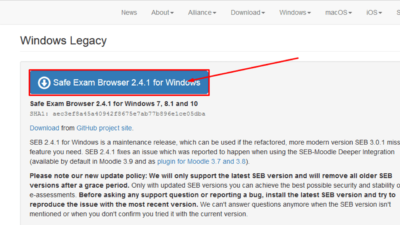
Pada halaman “https://safeexambrowser.org/download_en.html“, Klik versi instalasi Safe Exam Browser (SEB) yang diinginkan. Kemudian download file berekstensi “exe”, Setelah itu cari file berkas instalasi yang telah di download, yang umumnya ada di folder Download.
2. Proses Instalasi Safe Exam Browser (SEB)

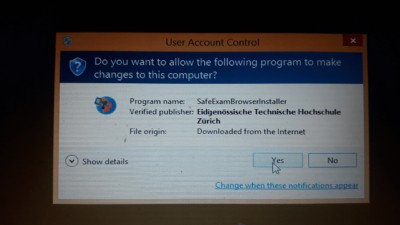
Pada tampilan berikut ini pilih “YA“, untuk melanjutkan proses instalasi.
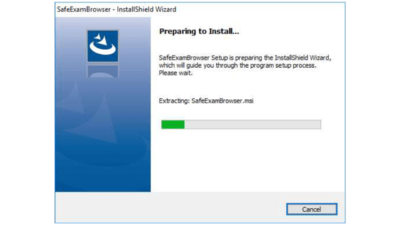
Proses persiapan instalasi
Pilih tombol Next > pada tampilan awal instalasi

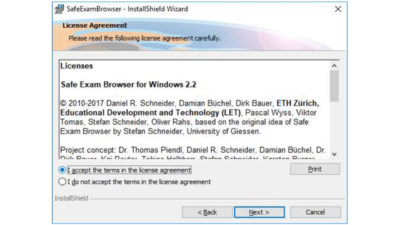
Pilih “I accept the terms in the license agreement“, kemudian pilih Next >
Pilih Install

Setelah selesai akan muncul tampilan seperti berikut, kemudian pilih Finish

Jalankan aplikasi Safe Exam Browser (SEB) di daftar aplikasi device anda, jika terdapat tampilan seperti dibawah ini artinya Safe Exam Browser (SEB) telah berhasil di install diperangkat anda

Memulai Ujian dengan Konfigurasi File .seb Safe Exam Browser (SEB)
1. Mengenal file .seb
File .seb merupakan konfigurasi yang digunakan untuk menjalankan aplikasi ujian, File ini memiliki icon gambar seperti dibawah ini

2. Cara menjalankan ujian dari file .seb
Ujian yang diselenggarakan oleh instansi tertentu dengan menggunakan aplikasi Safe Exam Browser (SEB) biasanya akan menyediakan file konfigurasi dengan ekstensi “.seb”, file ini biasanya berbentuk AplikasiUjianWin-2.0.0.seb / AplikasiUjianMac-2.0.0.seb.
Langkah pertama untuk memulai ujian melalui file “.seb” yaitu dengan cara klik dua kali (double Click) file ekstensi “.seb”, contoh AplikasiUjianWin-2.0.0.seb / AplikasiUjianMac-2.0.0.seb. atau dengan cara klik kanan kemudian pilih “Open with Safe Exam Browser”.

Menjalankan file Aplikasi ujian melalui file “.seb”, contoh AplikasiUjianWin-2.0.0.seb atau AplikasiUjianMac-2.0.0.seb. Kita tidak perlu menjalankan aplikasi Safe Exam Browser sebelumnya, karena aplikasi Safe Exam Browser akan otomatis terpanggil.
Setelah terbuka, akan muncul notifikasi agar memasukkan pasword, dalam hal ini biasa pasword telah disediakan oleh instansi penyelenggara ujian berbasis Safe Exam Browser (SEB).
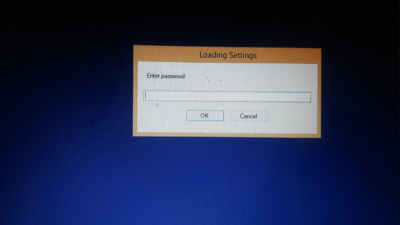
Berikutnya anda akan dihadapkan dengan tampilan halawan awal untuk login agar dapat mengikuti ujian secara online atau CBT.

Konfigurasi dari setiap penyelenggara ujian online CBT memiliki pengaturan yang berbeda-beda, untuk keamanan dalam penyelenggaraan ujian biasanya mengharuskan untuk para peserta ujian menyelesaikan soal-soal yang ada hingga akhir. Karena link direct atau fitur logout akan hanya tersedia diakhir sesi ujian.
Selama ujian atau ketika anda menjalankan aplikasi Safe Exam Browser, biasanya anda tidak bisa mengakses aplikasi lain. Bila memaksa dengan menggunakan kombinasi tombol bawaan sistem operasi Windows, macOS, ataupun IOS, tetap tidak agan bisa terbuka.
Fitur yang diaktifkan dalam aplikasi Safe Exam Browser diantaranya tombol F5 untuk merefresh halaman dan Input password untuk memulai ujian.
Panduan exit SEB untuk mengakhiri aplikasi secara paksa pada macOS tekan kombinasi tombol cmd+q, Sedangkan untuk mengakhiri aplikasi secara paksa pada windows tekan kombinasi tombol F6 F9 F12 atau kombinasi tombol ctrl+q. Bila laptop anda ngehang dan mengharuskan anda untuk keluar secara paksa anda bisa menggunakan kombinasi tombol window + power, cara ini akan mematikan laptop anda secara paksa (tidak direkomendasikan).